Cómo mostrarle al cliente cómo quedará la taza antes de producirla
Taza de muestra, montaje en Photoshop o Canva, mockup en imagen o video y enlace 3D: qué le muestra cada uno al cliente y cuándo usarlo.

Cuando mi esposa y yo teníamos Necas Lovers, una pequeña tienda de tazas en un cuarto apretado, le mostrábamos la taza al cliente con un mockup muy sencillo: el diseño pegado plano sobre una foto con tres tazas.
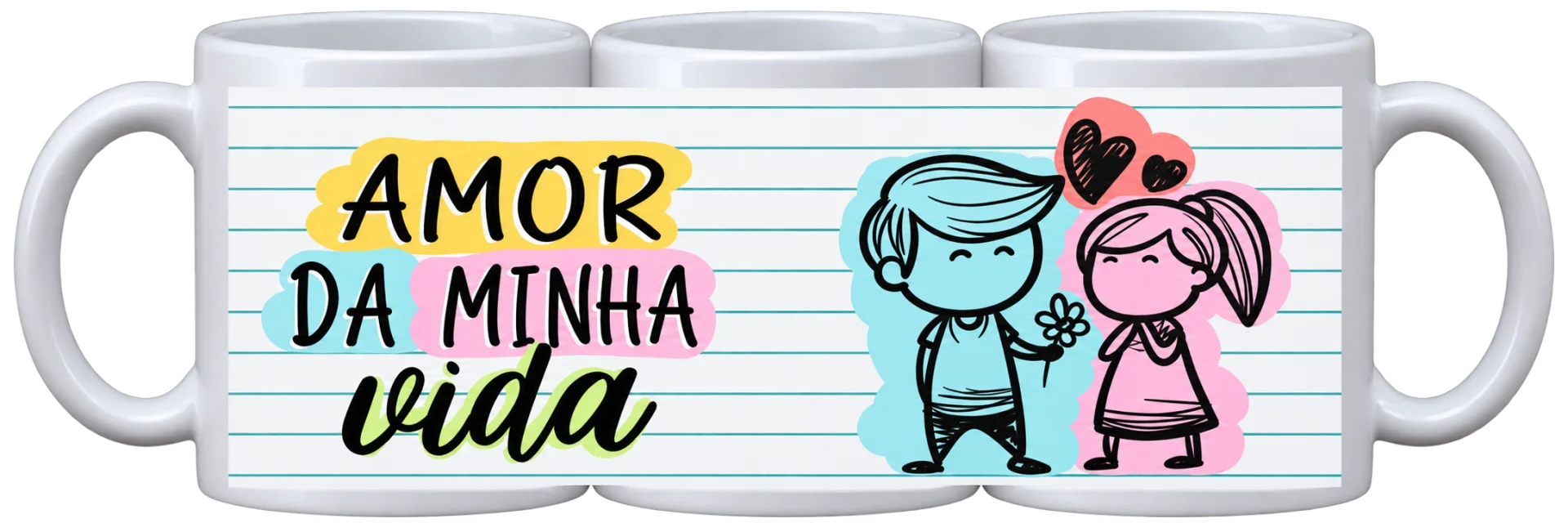
Como puedes ver en la imagen, el diseño no seguía la curvatura, y era difícil imaginar cómo quedaría el producto de verdad.
Cuando la primera versión de Rapid Mockup estuvo lista y empezamos a mandar el video de la taza girando en 3D, recibimos una pregunta inesperada de un cliente: "¿Pero la taza ya está lista?" (la historia completa está en ¿Cómo nació Rapid Mockup?).
Lo que el cliente quiere revisar
Antes de aprobar el pedido, el cliente quiere saber si el nombre está bien escrito, si la foto quedó del tamaño que imaginaba, si los colores combinan, etc.
En productos como la taza de porcelana de 325 ml, el área del diseño es cilíndrica, así que una foto de frente muestra solo una parte de la imagen. En ese caso, normalmente se necesitan varias fotos o un video para que el cliente vea el estampado completo.
A continuación, te voy a explicar cuatro formas de mostrarle la taza al cliente antes de producirla, y cómo cada una resuelve una parte del problema.
1. Taza de muestra real
Esta opción solo vale la pena cuando vendes diseños listos (por ejemplo, en los que solo cambia el nombre o la foto del cliente, así que puedes tener una taza de muestra genérica lista), o en pedidos muy grandes, en los que el costo de una muestra se justifica.
Básicamente, produces una taza con el diseño, le tomas una foto o grabas un video corto y se lo mandas al cliente. Es la única forma que muestra el color tal como sale en la impresión.
El problema es el costo: cada muestra gasta una taza y tiempo de producción.
Por eso, esta práctica no se recomienda para productos con un estampado totalmente personalizado, porque cada muestra requeriría una taza nueva.
Este tipo de muestra real es muy común al comprar paquetes de diseños listos, en los que el diseñador que los crea ya ofrece fotos o videos reales del estampado en un producto real. Aun así, el mockup sigue siendo importante si el cliente quiere ver el estampado con cambios (nombre, foto, etc.) o desde ángulos que las fotos o videos disponibles no muestran.
2. Montaje en Photoshop o en Canva
Normalmente, es la forma que la mayoría de las personas aprende primero: poner el diseño en una foto del producto.
En Photoshop, el mockup es un archivo PSD (armado antes por alguien, normalmente un diseñador profesional) con la foto de la taza y un objeto inteligente en el lugar del diseño. Reemplazas el contenido del objeto con tu diseño, y Photoshop mantiene la deformación que hace que el diseño siga la curvatura de la taza (ayuda de Adobe).
En la época de Necas Lovers, era la mejor opción que existía, pero Photoshop era caro, lento y demasiado pesado para nuestra laptop. La necesidad de una alternativa ligera y práctica fue lo que dio origen a Rapid Mockup.
En Canva, en cambio, los mockups están en el mismo editor en el que se crean los diseños, y el plan gratis permite hacer hasta 2500 mockups (planes de Canva). En la prueba que hicimos el 16/11/2026, el mockup de Canva era un video o una imagen ya renderizados, con el diseño aplicado en un lugar fijo, y no se podía ver la taza desde otros ángulos.
Si ya diseñas todo en Canva y la taza es solo una pieza más de tu material, sus mockups funcionan muy bien.
Normalmente, este tipo de mockup genera solo una imagen estática de la taza, con un único ángulo. Para mostrar otros lados, hay que crear nuevas imágenes con la taza en otra posición (que no siempre corresponden al mismo mockup ni están en el mismo archivo o escenario).
Hay casos en que Photoshop o Canva generan un video, pero son más raros para objetos con curvatura o formas complejas. Lo difícil no es usarlos, sino armar el archivo original del mockup: la configuración se tiene que hacer cuadro por cuadro, con mucho cuidado para que el diseño no quede distorsionado o desalineado.
Por otro lado, estos mockups, sobre todo en el caso de Photoshop, suelen tener una calidad visual altísima, con colores fieles y detalles bien definidos, lo que ayuda a mostrar mejor cómo se verá el producto final.
3. Mockup 3D en imagen o video
En un generador de mockups 3D, la taza (u otro producto) está representada de forma totalmente digital (casi como si fuera una escultura hecha en la computadora). Subes el diseño, este sigue la curvatura de la taza, y puedes elegir cualquier ángulo, además de cambiar el ambiente y la iluminación antes de descargar.
Con un solo diseño, puedes generar muchas imágenes diferentes o videos de la taza girando, para que se vea desde cualquier lado.
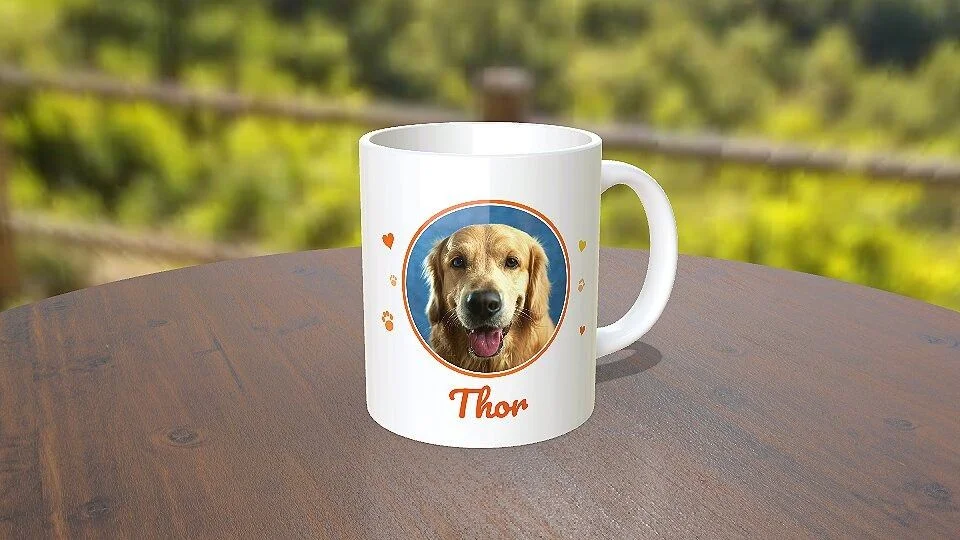
Otra ventaja del mockup 3D es que la forma del producto no importa. El estampado siempre se aplica correctamente, siguiendo la curvatura y los detalles del objeto. Por ejemplo, en una playera con pliegues, el estampado se ajusta correctamente, incluso en un video animado.
Rapid Mockup está en esta categoría. Como tiene una representación digital del producto, puede generar imágenes y videos en alta resolución (hasta 4K) con miles de configuraciones diferentes, sin que tengas que preocuparte por conseguir ángulos variados o escenarios de un mismo producto.
Son solo tres pasos sencillos: elegir el producto (por ejemplo, taza), subir el diseño y descargar el mockup, todo en la misma pantalla.
Además, los archivos salen listos para mandar por WhatsApp o publicar en historias y reels. Puedes probarlo en el mockup 3D de taza de Rapid Mockup sin crear una cuenta (todos los mockups que hagas se pueden usar comercialmente, incluso en nuestros planes gratis).
Si usas Mug3D, que también es un editor de tazas en 3D gratis en el navegador, sus términos solo permiten uso personal, no comercial. Mira la comparación completa con Mug3D. Y la lista de los mejores generadores de mockups 3D compara otras herramientas, función por función.
4. Enlace 3D que el cliente abre en el celular
El enlace 3D es uno de los tipos de mockup más avanzados que existen hoy. Con él, el cliente ve la taza en 3D en su propio celular. La gira, la acerca y revisa el diseño desde cualquier lado del producto.
Un enlace 3D se abre en el navegador de cualquier celular, tablet o computadora, sin instalar nada: solo mándalo por WhatsApp, correo o mensaje, y el cliente ve cómo va a quedar la taza desde todos los lados.
Si el cliente te pide cambiar el nombre o la foto, cambias el diseño en el editor y mandas un enlace nuevo, sin gastar ni una taza.
Además, hay un efecto interesante y poderoso aquí, que hemos observado con nuestros propios clientes: cuando alguien ve e interactúa con una taza en 3D, eso genera sorpresa y asombro, y el producto se percibe con más valor. Nuestros clientes cuentan que eso les ayuda a cerrar ventas con más facilidad y a fidelizar a sus compradores.
De hecho, según Shopify, los comerciantes de Shopify que utilizan ecommerce 3D experimentan un aumento promedio del 94 % en las conversiones.
Mira algunos comentarios de personas que mandaron el enlace 3D a sus clientes y tuvieron una buena experiencia (traducidos del portugués):
“Lo acabo de probar, le mandé el enlace a una clienta y le encantó la experiencia. ¡Dijo que nunca había visto algo así!” @kanekadasbrindes
“Gano a todos los clientes al presentar el producto en 3D” @sublimatec.personaliza
El mockup 3D, en este caso, deja de ser solo una herramienta para visualizar y se convierte en una herramienta que diferencia tu producto de la competencia, lo que lleva a más ventas y a clientes que vuelven.
El plan gratis de Rapid Mockup te permite crear hasta 5 enlaces 3D al mes, junto con 30 mockups y 10 videos (en el plan gratis el enlace queda activo 30 días, tiempo suficiente para que el cliente revise el producto).
Recuerda que, como cualquier otro tipo de mockup visto en pantalla (sea imagen o video), el enlace 3D no reemplaza la muestra física para revisar colores y detalles de impresión.
Cuál usar
Para el presupuesto del día a día, te recomiendo mandar el enlace 3D y, junto con él, la imagen o el video, para que el cliente tenga una segunda opción (y también para que lo guarde como referencia).
Si el pedido es muy grande o el color del logo tiene que coincidir perfectamente, lo recomendable es que el cliente apruebe el diseño con el enlace y después hagas la muestra al final.
Si estás creando material en Canva, tal vez sus mockups ya sean suficientes para presentar la taza, sin necesidad de generar videos o un enlace 3D. Aun así, ten en cuenta que la vista es en 2D y que el cliente no podrá interactuar con la taza como lo haría con un enlace 3D.
Si tienes uno de nuestros planes de pago, Rapid Mockup tiene una extensión para el navegador que funciona como una integración (no oficial) con Canva, para que veas el mockup en 3D mientras diseñas, directamente en Canva.
Para ver cómo queda con tu diseño, abre la taza en Rapid Mockup. Puedes probarla sin crear una cuenta, y para descargar sin la marca de agua solo tienes que crear una cuenta gratis.
Referencias
- Ayuda de Adobe helpx.adobe.com
- Shopify shopify.com
- Términos de uso de Mug3D mug3d.com